
ヘルプ・操作ガイド
EC Mobile Viewerの使い方をご案内します。
基本の使い方
EC Mobile Viewerとは
EC Mobile Viewerは、楽天市場・Amazon・Yahoo!ショッピング・auPAYマーケットの商品ページをPCのサイドパネルでモバイル表示確認できるChrome拡張機能です。スクリーンショット・フルページキャプチャ・PDFレポートで記録・チーム共有ができます。
サイドパネルの開き方
ツールバーのEC Mobile Viewerアイコンをクリック
ブラウザ右上のツールバーにあるEC Mobile Viewerアイコンをクリックすると、サイドパネルが開きます。右クリックメニュー「EC Mobile Viewer を開く」からも起動できます。
対応モールの商品ページを開く
楽天市場・Amazon・Yahoo!ショッピング・auPAYマーケットの商品ページを開くと、サイドパネルに自動でモバイル表示が表示されます。URLが自動同期します。
デバイスを切り替えて確認
ビューワータブのデバイスセレクタでiPhone・Pixel・Galaxy・iPadなどの実機プリセットを切り替え、それぞれのモバイル表示を確認します。
タブ構成

- ホーム — お知らせ・3モール商品サーチ・各モールランキング・取得カレンダー・直近キャプチャ・クイックスタート・EC Seriesリンク
- ビューワー — モバイル表示プレビュー・デバイス/ブラウザ切替・1st View・アプリビュー
- キャプチャ — スマホ/PCキャプチャ・一括キャプチャ・PNG/PDF出力・キャプチャ履歴
- 分析 — QRコード・ページ重量メーター・画像最適化チェック
- 設定 — アカウント・デバイスモード・ウォッチ登録/並び替え・スケジュールキャプチャ・出力モード・その他
対応モール
- 楽天市場 — item.rakuten.co.jp / www.rakuten.co.jp
- Amazon — www.amazon.co.jp
- Yahoo!ショッピング — store.shopping.yahoo.co.jp / shopping.yahoo.co.jp
- auPAYマーケット — wowma.jp / plus.wowma.jp
モバイル表示
デバイス切替
ビューワータブのデバイスセレクタから表示を確認したい端末を選択します。選択したデバイスの実際の画面幅・DPR(Device Pixel Ratio)・User-Agentでモバイル表示を再現します。
Free
2機種(iPhone 17 / Galaxy S25)
Pro
全機種プリセット
Business
全機種プリセット
ブラウザ切替
Safari / Chrome の切替が可能です。ECモールの商品ページはブラウザによって表示が異なる場合があります(CSSレンダリング差異など)。全プランで利用可能です。
1st View ラインPRO
ファーストビューの境界線を表示します。選択したデバイスとブラウザの組み合わせで実際のビューポート高さを計算し、スクロールせずに見える範囲をグレーオーバーレイで可視化します。
Landscape(横向き)PRO
横向き表示に切り替えて確認できます。
Hover無効化PRO
PCのマウスホバーで表示される要素を無効化し、タッチデバイスでの実際の表示に近づけます。
疑似アプリビューBIZ
楽天・Yahoo!・Amazon・auPAYのアプリレイアウトを再現します。アプリで商品ページを開いたときの見え方をPCでシミュレート。
スクロール同期
メインタブでスクロールすると、サイドパネルのモバイル表示も連動してスクロールします。全プランで利用可能です。
キャプチャ・PDF
キャプチャの種類
- スマホ ビューポートキャプチャ — 現在表示されている範囲をPNGで保存(Free〜)
- スマホ フルページキャプチャ — ページ全体を自動スクロールして1枚のPNGに合成(Pro〜)
- PCキャプチャ — メインタブのPC表示をビューポート/フルページで撮影(Pro〜)
- 一括キャプチャ — ウォッチ登録した店舗TOP・商品ページ・ランキングを、種別×モールで対象を選んで自動で順次撮影(Business)
キャプチャの手順
キャプチャタブを開く
対応モールの商品ページを表示した状態でキャプチャタブに切り替えます。
権限を許可(初回のみ)
初回キャプチャ時にChromeの権限ダイアログが表示されます。「許可」をクリックしてください。一度許可すれば以降は表示されません。
出力形式を選択してキャプチャ実行
フッターでビューポート/フルページ、PNG/PDFを選択してキャプチャボタンを押します。完了後に自動ダウンロードされます。
キャプチャ中に出る「デバッグしています」の表示
キャプチャを始めると、ブラウザの上部に「EC Mobile Viewer がこのブラウザのデバッグを開始しました」という帯が出ます。正常な動作です。実機と同じ画面サイズ・解像度を再現し、長いページを分割して撮影するために必要な仕組みで、Chromeがその状態を知らせています。
この帯はキャプチャが終わるまで表示されたままになります。帯の「×」を押しても帯は消えず、撮影も止まりません(誤って押しても撮影は壊れません)。撮影しているのは、お客様が登録したECモールのページだけです。
途中で止めたいときは、一括キャプチャならキャプチャタブの「停止」ボタンで、現在の対象を撮り終えた時点で中断できます。スケジュールキャプチャに途中で止める操作はありません。キャプチャ用ウィンドウを閉じると、その回は失敗として記録されます。
PDFレポート出力BIZ
キャプチャ画像をA4縦の段組みレイアウトでPDFに変換します。ヘッダーに日付・モール名・店舗名・URL、フッターにページ番号が自動付与されます。日本語テキスト対応。チームへの共有やエビデンス保存に最適です。
一括キャプチャBIZ
設定タブでウォッチ登録したページ(店舗TOP・商品ページ・ランキング、合計50枠)を自動で順次撮影します。実行前のモーダルで種別×モールを選択でき、「ランキングだけ」「楽天だけ」のような単位でPDFレポート化できます。撮影順とPDFのページ順は種別×モール順に自動整理されます。アプリビューモードにも連動。途中停止も可能です。セール前の一斉確認、商戦期の証跡保存、ランキング順位面の定点記録に活用できます。
毎日決まった時刻に自動で取得したい場合は、スケジュールキャプチャをご利用ください。
ランキングウォッチBIZ
各モールのランキングページのURLをウォッチ登録すると、一括キャプチャの対象になります。ランキング深掘りキャプチャにより、楽天は最大160位・Yahoo!は約150位・Amazonは最大100位まで1枚のフルページに記録。毎朝の一括キャプチャ+PDFで順位面を定点記録すれば、セール前後の変化をエビデンスとして残せます。
キャプチャ履歴BIZ
キャプチャ記録(日時・モール・URL・出力形式)を保持し、直近20件を表示します。エントリをクリックすると該当ページに遷移します。
出力モード設定BIZ
設定タブ > キャプチャ設定でデフォルト出力形式をPNG/PDFから選択できます。PDFをデフォルトにしておけば、毎回の切替が不要です。
PDF画質BIZ
設定タブ > キャプチャ設定で、PDFに埋め込む画像の画質を4段階から選べます。個別・一括・スケジュールのすべてのPDFに適用されます。
- 最高画質(PNG) — 劣化なし。ファイルサイズは最大で、個別キャプチャのみ対象(一括・スケジュールでは最高画質 JPEG で出力)
- 最高画質(JPEG 100%)
- 高画質(JPEG 92%) — 初期設定。文字の縁も鮮明で、100%のほぼ半分のサイズ
- 標準(JPEG 80%) — ファイルサイズを抑えたいとき。順位・価格・商品名の読み取りには支障ありません
スケジュールキャプチャBIZ
時刻を決めておくと、ウォッチ登録したページを自動でキャプチャします。毎朝の手作業が不要になり、商戦期の記録に抜けが出ません。
設定してから記録が残るまで
設定タブで時刻を決める
「スケジュールキャプチャ」カードの親スイッチをONにし、ランキング・店舗TOP・商品ページそれぞれに頻度(毎日/毎週/毎月)と時刻を指定します。時刻は30分刻みです。
初期設定は「ランキング 毎日11:00 / 店舗TOP 毎週月曜11:30 / 商品ページ 毎月5日12:00」で、そのままお使いいただけます。
時刻になると自動で撮影が始まる
キャプチャ用のウィンドウが背後で開き、登録したページを順に撮影します。他の作業はそのまま続けられます。撮り終えるとPDFがダウンロードフォルダに保存されます。
アクセスが集中しないよう、実際の開始は指定した時刻の前後30分の範囲でずらし、さらに最長30分の実行待ちが入ります(10:30に設定すると10:00〜11:30頃に始まります)。件数によっては完了が1時間ほど後になることもあります。
ホームタブの取得カレンダーで確認する
取得できた日には色付きの点が付きます。撮影に失敗したページがある日は、その種別の点が赤い輪郭で囲まれます。日付をクリックすると、その日に何を何件撮ったか、失敗があればその原因が表示されます。
撮影が終わると、ホームタブのアイコンに赤い印が付きます。ホームタブを開くと消えます。サイドパネルを閉じていた間に終わった分も、次に開いたときに知らせます。
取得カレンダー
ホームタブにあります。いつ何を取得したかが月単位で並び、記録が無い日は空白のままなので抜けがひと目で分かります。
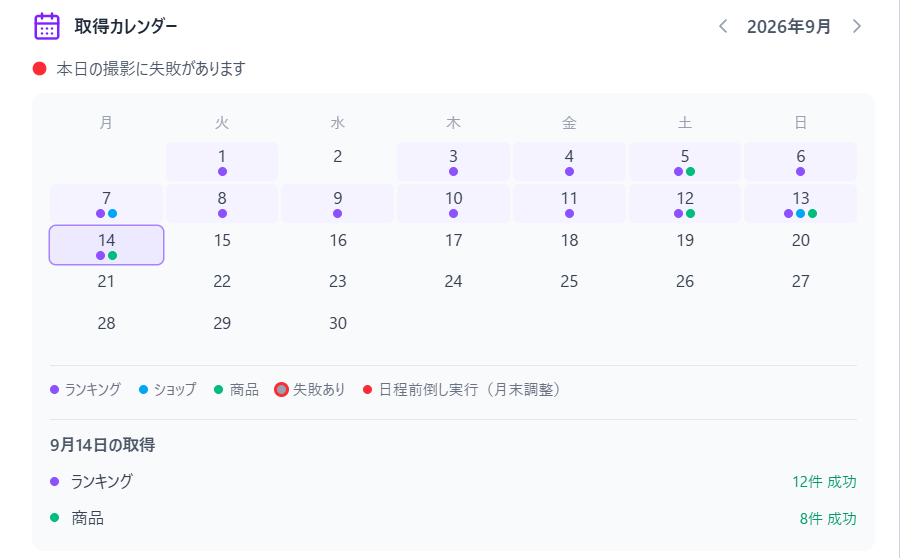
- 日付をクリック — その日に取得した種別と件数を表示
- 種別をクリック — 取得時刻・ページ名・結果の一覧を表示。失敗したページには原因(読み込みタイムアウト/ページへ移動できません/撮影ウィンドウが停止/ページが存在しません/原因不明)が付きます
- 失敗があった種別の点は赤い輪郭で囲まれます。月末に前倒し撮影した日の小さな赤点とは別の印です
- カレンダーの上には当日の状態が1行で出ます(収集中/失敗あり/実行予定/完了/予定なし)
- 先月・今月・来月の3ヶ月ぶんを表示できます
ページが見つからないとき
販売終了や削除でページが存在しなくなった(HTTP 404)ウォッチは、エラーページを撮らずに「ページが存在しません(削除・販売終了)」として失敗に記録します。カレンダーと取得完了メールで気づけるので、不要になったウォッチは設定タブから削除してください。ウォッチを削除すると、そのウォッチの取得履歴も削除されます。
取得完了メール
その日の予定していた撮影がすべて終わると、登録メールアドレスに結果を1通お届けします。種別ごとの成功・失敗件数と、失敗したページの名前・原因が載っています。多くの場合、昼過ぎに届きます。
- 送るのは1日1通、予定のある日だけです
- PCが起動していなかった日は、20時の時点で「未収集」としてお知らせします
- メールを止めたいときは、設定タブの「スケジュール自動キャプチャ」をOFFにしてください
取り逃した日に気づいたら
PCを開いていなかった日は、カレンダーの下に「Chrome未起動で取得できませんでした」と表示され、「取得する」ボタンが出ます。押せばその場で撮影が始まります。
このボタンが使えるのはその日のうちだけです。日付が変わると取得できなくなります。撮りに行って失敗したページ(ページが存在しない等)は「未取得」には含まれず、再取得の対象になりません。
時刻を変えたいとき
設定タブで変更すれば、その日のうちに新しい時刻で撮影されます。すでにその日の撮影が終わっていても、変更後の時刻に改めて撮影します。朝と夕方の両方を記録したいときにもお使いいただけます。
時刻をずらしておくと安心です
3つの種別を同じ時刻にしても動きますが、撮影は1件ずつ順番に行うため、登録数が多いと後の種別が当日中に終わらないことがあります。初期設定のように30分ずつずらしておくと取りこぼしが起きにくくなります。
楽天ランキングは毎日10:00以降に更新されるため、ランキングの取得は11:00以降をおすすめします。
存在しない日付を指定した場合
「毎月31日」のように、その月に無い日付を指定したときはその月の末日に撮影します(2月なら28日、閏年は29日)。前倒しで撮影した日は、カレンダーに赤い印が付きます。
手動の一括キャプチャと同時には使えません
自動キャプチャの実行中に一括キャプチャを押しても始まりません(逆も同じです)。キャプチャ用のウィンドウは1つしか使えないためです。一括キャプチャの実行中にスケジュールの時刻が来た場合は、一括キャプチャが終わり次第すぐにスケジュールの撮影が始まります。
分析機能
QRコード
表示中のURLをQRコードで生成します。スマホのカメラで読み取って実機で表示を確認できます。モールバッジ付きのクリーンURLを生成し、Amazon商品はASIN短縮URLに変換します。全プランで利用可能です。
ページ重量メーターPRO
商品ページの総データ量をカテゴリ別(画像・スクリプト・CSS・フォント・その他)にバーで表示します。表示速度のボトルネックを特定できます。
画像最適化チェックBIZ
5G / 4G回線シミュレーションでページ内の画像表示速度を分析します。6接続同時ダウンロード+RTTオーバーヘッドを加味したリアルな推定値を表示します。容量の大きい画像を特定して最適化の優先順位を決定できます。
Pro/Business機能
Pro(¥780/月)で追加される機能
- 全機種デバイスプリセット(Freeは2機種のみ)
- 1st View ライン表示
- フルページキャプチャ(スマホ・PC)
- PCキャプチャ(ビューポート・フルページ)
- Landscape(横向き)表示
- Hover無効化
- ページ重量メーター
- 起動回数無制限(Freeは20回/日)
Business(¥1,480/月)で追加される機能
- 疑似アプリビュー(楽天/Yahoo!/Amazon/auPAY)
- ウォッチ登録(店舗TOP・商品ページ・ランキング、合計50枠)
- ウォッチ並び替え(取得順の指定)
- スケジュールキャプチャ(時刻指定の自動取得・取得カレンダー・失敗の可視化・未取得分の再取得)
- 取得完了メール(当日の取得結果を種別ごとに集計)
- ウォッチ一括キャプチャ+PDFレポート(種別×モールで対象選択・ページ自動整理)
- PDFレポート出力(個別キャプチャもPDF化可能・画質4段階)
- キャプチャ履歴
- 画像最適化チェック(5G/4G回線シミュレーション)
ウォッチ登録BIZ
設定タブからURLを登録します。店舗TOP・商品ページ・ランキングの3種別を合計50枠まで自由配分で登録でき、種別はURLから自動判別されます。登録したウォッチは一括キャプチャとスケジュールキャプチャの対象になります。
一覧の各行にある上下ボタンで、同じモール内の取得順を並び替えられます。よく確認するページを先頭に置けば、PDFレポートの先頭ページに来ます。種別(ランキング→店舗TOP→商品ページ)とモールの並び順は固定です。
- 店舗TOP — 各モールの店舗トップURL(例: https://www.rakuten.co.jp/samplexxx/)
- 商品ページ — 各モールの商品ページURL(例: https://item.rakuten.co.jp/samplexxx/item001/)
- ランキング — 各モールのランキングページURL(例: https://ranking.rakuten.co.jp/daily/)
Free
登録不可
Pro
登録不可
Business
合計50枠
アーリーバード割引
ローンチ記念として、先着200名様にBusinessプランを月額¥1,480 → ¥1,184(20%OFF)でご提供しています。決済画面のプロモーションコード欄にクーポンコード「emv20ss」を入力すると適用され、お申し込みから5ヶ月間、割引価格が継続されます(初回お申し込み時のみ有効)。
よくある質問
はい。2機種(iPhone 17 / Galaxy S25)でのモバイル表示確認、ビューポートキャプチャ、QRコード、3モール商品サーチが利用できます。1日20回の起動制限があります。
現在はGoogle Chromeのみ対応です。Chrome ウェブストアからインストールしてください。
実機のUser-Agent・DPR・ビューポートサイズを再現しますが、一部モールの固有UIやアプリ専用表示は完全には再現されない場合があります。
キャプチャ履歴はブラウザ内で処理され画像・PDFがローカルデバイスにダウンロードされます。サーバーには送信されません。詳細はプライバシーポリシーをご確認ください。
Businessプラン専用です。A4縦の段組みレイアウトで、日本語テキスト対応のレポートを自動生成します。フォントファイルのインストールは不要です。
はい。設定タブ > その他 > サブスクプラン管理から解約できます。当月末まで有料機能を利用可能です。
通常のブラウジングと同じ仕組みでモール商品ページをブラウザのサイドパネルに表示するChrome拡張機能です。
EC Mobile Viewerは独立した拡張機能です。EC Catcher・EC Tracking・EC Scopeと同じEC Suiteシリーズですが、課金・アカウントは各ツール独立です。
チーム・大規模運用向けプランです。競合比較ビュー、チームアカウント、API連携、カスタムレポートが含まれます。お問い合わせください。
トラブルシューティング
- chrome://extensions でEC Mobile Viewerが有効か確認
- 右クリックメニューに「EC Mobile Viewer を開く」が表示されるか確認
- Chromeを再起動
- 対応モール(楽天・Amazon・Yahoo!・auPAY)の商品ページを開いていますか?
- URLが正しく同期しているか確認(ビューワータブのURL表示)
- ページの読み込みが完了するまでお待ちください
- Chromeを再起動して再度お試しください
- キャプチャ中にキャプチャ用ウィンドウを最小化していませんか?最小化すると描画が止まり失敗します(手前に他のウィンドウがあるぶんには問題ありません)
- 初回キャプチャ時に権限ダイアログで「許可」をクリックしましたか?
- 対応モール以外のページではキャプチャできません
- ページの読み込み完了後に再度お試しください
- スケジュールキャプチャで「ページが存在しません(削除・販売終了)」と出た場合は、そのページが無くなっています。設定タブでウォッチを削除してください
- メールは、その日に予定していた撮影がすべて終わった後、毎時0分にお届けします(昼12時〜20時の間)。撮影直後には届きません
- その日に予定が無い種別だけの場合や、スケジュールキャプチャの親スイッチがOFFの場合は送られません
- 迷惑メールフォルダをご確認ください。差出人は noreply@ec-mobile-viewer.com です
キャプチャ中に出る正常な表示です。実機と同じ画面サイズでページ全体を撮影するために必要な仕組みで、Chromeがその状態を知らせています。キャプチャが終わるまで表示されたままになりますが、動作には影響しません。「×」を押しても消えない仕様です。
- その時刻にPCとChromeが起動していましたか?スリープ中や電源オフの間は実行されません
- 設定タブの親スイッチ(スケジュール自動キャプチャ)がONになっていますか?
- 種別ごとのチェックが入っていますか?
- 実際の開始は指定時刻の前後30分の範囲でずれます。完了が1時間ほど後になることもあります
- 取り逃した日は、ホームタブの取得カレンダー下の「取得する」ボタンでその日のうちに取得できます
- Businessプランに加入していますか?PDFレポートはBusiness専用機能です
- キャプチャタブのフッターで「PDFレポート」が選択されているか確認
- フルページキャプチャの場合、ページが長いと生成に時間がかかります。完了までお待ちください
疑似アプリビューは近似レイアウトです。モールのHTML構造が変更された場合に、一時的に表示が崩れることがあります。アップデートで対応しますので、しばらくお待ちください。
アップデートではデータは消えません。Chrome再起動をお試しください。ウォッチ登録データはクラウドに保存されているため、再ログインで復元されます。